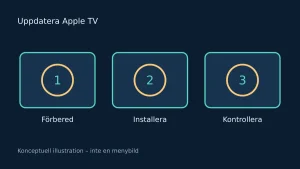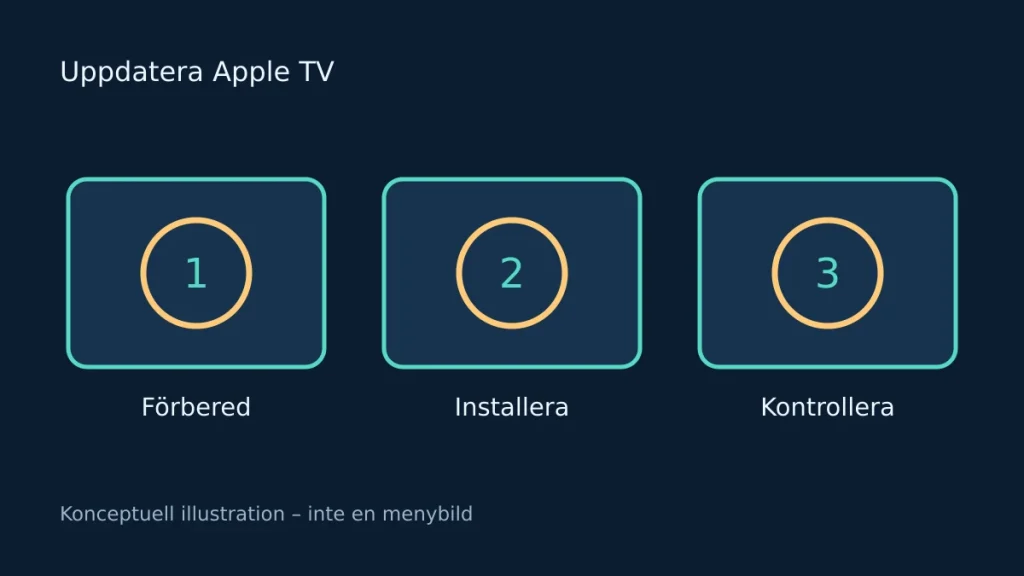
Vill du kontrollera om din Apple TV har en systemuppdatering? Börja i enhetens programuppdateringsmeny, inte genom att radera streamingappen. En tvOS-uppdatering, en appuppdatering och en fabriksåterställning är olika åtgärder. Här får du en arbetsgång som håller isär dem och gör efterkontrollen enklare.
Planera uppdateringen när ingen i hemmet behöver TV:n direkt. Apple anger att enheten inte ska kopplas bort under uppdateringen. Guiden utlovar varken att en viss ny version finns för alla modeller eller att en uppdatering löser varje uppspelningsproblem.
1. Skriv ned utgångsläget
Notera vilken Apple TV-modell du har och vilken systemversion som visas i enhetens informationsmeny. Om målet är att undersöka ett fel ska du också skriva ned symptomet: vilken app som användes, vad som spelades och vad som hände. ”Det blev svart när uppspelningen började” är mer användbart än ”TV:n fungerar dåligt”.
Gör gärna ett kort referenstest före installationen. Öppna startsidan, starta ett känt program och kontrollera bild och ljud. Det här är en redaktionell kontrollrutin, inte ett tillverkarkrav. Syftet är att du efteråt ska kunna jämföra med samma uppgift i stället för med ett vagt minne.
2. Kontrollera systemuppdateringen
I Apples guide är vägen Settings → System → Software Updates → Update Software. På svenska motsvarar det Inställningar → System → Programuppdateringar → Uppdatera programvara. Menyord kan skilja sig med språk och version. Följ den motsvarande funktionen på din enhet.
Om en uppdatering erbjuds beskriver Apple valet Download and Install. Läs informationen som visas innan du startar. Om ingen uppdatering erbjuds ska du inte försöka tvinga in en version avsedd för en annan modell. Den här guiden anger medvetet inget versionsnummer som alla måste ha.
- Kontrollera att enheten har en fungerande nätverksanslutning.
- Välj en tid då installationen kan få bli klar utan att strömmen bryts.
- Starta uppdateringen genom den vanliga systemmenyn om den erbjuds.
- Låt enheten slutföra processen och återgå till normal användning innan du börjar ändra annat.
3. Låt installationen arbeta färdigt
Apple varnar för att koppla bort Apple TV under uppdateringen och anger att statuslampan kan blinka långsamt under processen. Undvik därför att behandla varje förändring på skärmen eller lampan som ett skäl att dra ur strömkabeln.
Det finns ingen universell tidsgräns i denna guide för när installationen måste vara färdig. Om ett felmeddelande visas, skriv av det. Om processen verkar ha fastnat ska du följa Apples aktuella felsökningsanvisning för just situationen eller kontakta Apple-supporten, inte prova slumpmässiga återställningar mitt i installationen.
4. Gör samma kontroll efteråt
När enheten är tillbaka i normalt läge kontrollerar du systemversionen igen och upprepar referenstestet. Använd samma app och, om möjligt, samma innehåll. Kontrollera att både bild och ljud fungerar och att du kan lämna uppspelningen och återgå till startsidan.
Om problemet bara finns i en app ska du skilja det från själva systeminstallationen. En tvOS-uppdatering ersätter inte kontrollen av appens version, konto eller innehåll. Behöver du sätta upp spelaren från början finns vår installationsguide för Apple TV; använd den som ett separat arbetsmoment, inte som rutin efter varje systemuppdatering.
Automatiska uppdateringar eller manuell kontroll?
Apple beskriver också Automatically Update i samma meny för programuppdateringar. Välj alternativet efter hur du vill hantera uppdateringar i hemmet. Oavsett val är det praktiskt att kunna hitta menyn och kontrollera vilken version enheten faktiskt kör när du felsöker.
Anteckna gärna installationsdatum och om ditt ursprungliga problem kvarstår. En sådan liten logg är mer användbar än att försöka återskapa flera dagars ändringar i efterhand. Skriv också om någon annan ändrade TV:ns inställningar eller kopplade om utrustning under samma period.
När uppdatering inte är nästa rätta steg
Om TV:n visar att en HDMI-källa saknas, eller om hela hemmet förlorat internet, behöver du undersöka det problemet separat. Att en ny systemversion finns innebär inte automatiskt att den förklarar felet. Gör inte en fabriksåterställning bara för att det känns som ett kraftfullare test.
För problem som kvarstår i uppspelningen kan du fortsätta med vår guide till vanliga IPTV-problem. Ta med modell, systemversion, appversion och ett konkret exempel om support behöver hjälpa dig vidare. Det ger ett bättre underlag än att enbart säga att du redan har uppdaterat allt.
Menyexempel och funktionsstöd ska jämföras med dokumentationen för din egen modell. Jämförelsetesterna i artikeln är ett redaktionellt arbetssätt, inte en garanti om resultat.