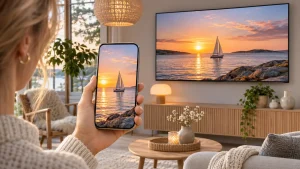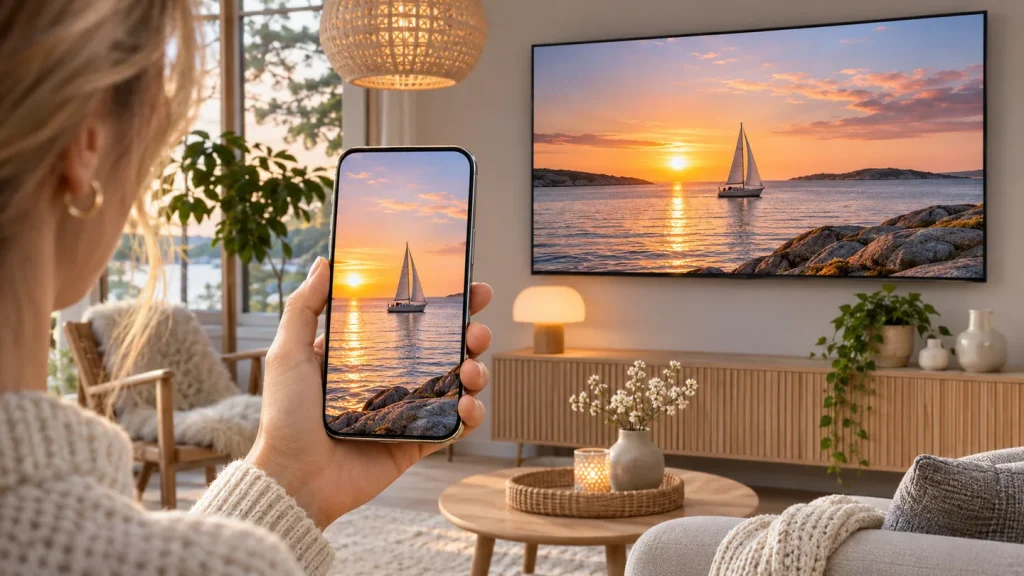
För att visa video från iPhone på tv:n med AirPlay behöver du en kompatibel mottagare och stöd för det sätt du vill visa innehållet på. Börja med appens AirPlay-knapp om den finns. Använd skärmdubblering när du vill visa telefonens skärm, men räkna inte med att varje videoapp stöder AirPlay.
Guiden gäller iPhone och iPad tillsammans med Apple TV eller annan AirPlay-kompatibel mottagare. En tv blir inte AirPlay-kompatibel enbart för att den är en smart-tv. Kontrollera modellens specifikation om du är osäker.
Kontrollera detta innan du börjar
- Är tv:n eller mottagaren kompatibel med AirPlay?
- Är den påslagen och visar rätt ingång?
- Är iPhone och mottagaren anslutna till samma wifi-nätverk för den här metoden?
- Vill du visa en video eller hela telefonskärmen?
- Finns en AirPlay-knapp i den aktuella appen?
Börja med en egen video eller bild som du känner till. Då blir det lättare att skilja en fungerande anslutning från en begränsning i en viss streamingapp. Skriv gärna ned vilket test som fungerade innan du ändrar fler inställningar.
Alternativ 1: välj AirPlay i videoappen
Apples instruktion är att ansluta enheterna till samma wifi, öppna videon och välja AirPlay-knappen. I vissa appar ligger den bakom en annan knapp. Välj sedan mottagaren som ska spela upp videon.
Kontrollera tv:ns namn innan du väljer. Om flera mottagare har liknande namn kan du annars råka skicka bilden till fel rum. Starta med något som inte är privat och bekräfta att det verkligen visas på rätt skärm.
Apple påpekar att vissa videoappar inte stöder AirPlay. Om appen inte erbjuder funktionen är nästa steg att kontrollera om en motsvarande app finns till Apple TV, inte att köpa fler nätverkstillbehör på chans.
Alternativ 2: dubblera skärmen
Öppna Kontrollcenter på iPhone eller iPad och välj Skärmdubblering. Välj tv:n eller mottagaren. Om en AirPlay-kod visas på tv:n skriver du in den på telefonen. Avsluta genom att öppna Skärmdubblering igen och välja att avbryta.
Välj det här arbetssättet när du vill demonstrera vad som visas på telefonen. Tänk igenom vad du öppnar medan skärmen delas. Visa inte lösenord, kontouppgifter eller privata meddelanden under en demonstration.
När tv:n hittas men videon inte fungerar
Testa först med ditt eget material. Om det visas men en särskild app inte gör det har du ett mer avgränsat problem att undersöka. Ett fungerande test med Bilder bevisar inte att varje streamingapp stöder samma funktion.
Kontrollera appens hjälptext och vilken enhet den är avsedd för. Skärmdubblering är inte ett löfte om att allt innehåll kan spelas på mottagaren. Undvik guider som lovar att kringgå begränsningar med okända profiler eller program.
När mottagaren inte syns
Gå tillbaka till grundkontrollen: rätt mottagare, påslagen enhet och samma wifi för den beskrivna metoden. Anteckna iPhone-modell, tv-modell, app och vilket steg som misslyckas. Skilj på att ingen mottagare syns och att en vald mottagare inte spelar en viss video.
För installation direkt på en Apple TV finns våra Apple TV-instruktioner. Om du behöver hjälp med tjänsten kan du använda kontaktformuläret och beskriva vilket av testerna som fungerar.
Vanliga frågor om AirPlay
Är AirPlay samma sak som skärmdubblering?
AirPlay kan användas för video och delning av skärmen. Välj appens videofunktion eller Skärmdubblering beroende på vad du vill visa.
Måste jag använda Apple TV?
Inte alltid. Apple beskriver också användning med AirPlay-kompatibla smart-tv-apparater och Mac. Kontrollera stödet i just din mottagare.