Om panoreringar känns ojämna eller bilden byter karaktär mellan menyer och film kan du undersöka Apple TV:s innehållsmatchning. Börja med ett kontrollerat test av en inställning i taget. Matchning av bildfrekvens och dynamiskt omfång gör olika saker; de är inte två namn på samma bildförbättring.
Guiden gäller Apple TV-boxen och dess systeminställningar, inte Apple TV-appen på valfri smart-tv. Menynamn kan skilja sig med språk och tvOS-version. Kontrollera också vilken box du har: Apple beskriver bildfrekvensmatchning för Apple TV HD och Apple TV 4K, medan matchning av dynamiskt omfång gäller Apple TV 4K.
Förstå skillnaden innan du ändrar
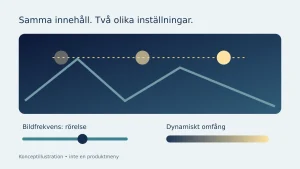
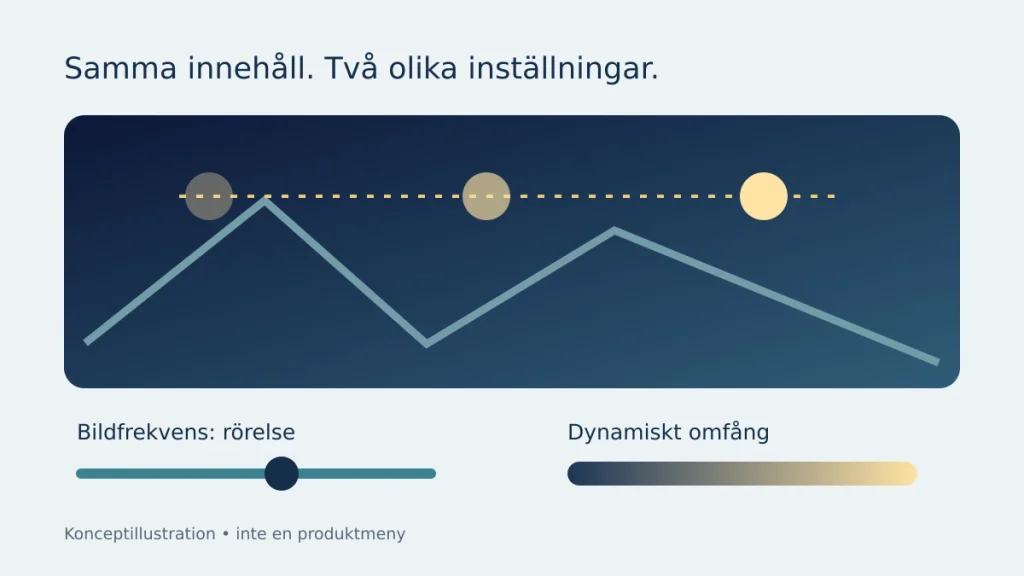
Bildfrekvensmatchning anpassar utmatningen till materialets ursprungliga bildfrekvens. Matchning av dynamiskt omfång låter i stället Apple TV 4K anpassa utmatningen till innehållets ursprungliga dynamiska omfång. Det handlar alltså om rörelse respektive bildens omfång, inte om att automatiskt göra allt material mer detaljrikt.
Högre upplösning är en annan fråga. Om du vill reda ut begreppen först finns vår jämförelse av HD, Full HD och 4K. Använd inte en ändrad upplösning som ytterligare variabel mitt i testet av innehållsmatchning.
Förbered två korta jämförelser
Välj en filmsekvens med en långsam kamerarörelse och en sekvens där du enkelt kan bedöma bildens ljusa och mörka partier. Använd material du kan starta om på samma ställe. Skriv upp titel, app och ungefärlig position så att du verkligen jämför samma bild.
- Anteckna vilket videoformat boxen använder före ändringen.
- Notera om båda matchningsvalen redan är aktiverade.
- Behåll samma bildläge på tv:n under jämförelsen.
- Ändra inte samtidigt skärpa, rörelseutjämning eller andra bildreglage.
- Ha fjärrkontrollen till själva tv:n till hands.
Det här är ett testupplägg, inte en rekommendation om ett enda rätt grundformat för alla tv-apparater. Målet är att kunna återgå till utgångsläget och se vad just din kombination av skärm, box och app gör.
Hitta inställningen och testa separat
Öppna Inställningar, sedan Video och ljud och därefter Matcha innehåll. På engelska heter vägen Settings → Video and Audio → Match Content. Där finns valen Match Frame Rate och Match Dynamic Range på modeller som stöder dem.
Testa först bildfrekvensmatchningen med den valda panoreringen. Titta på samma avsnitt före och efter ändringen och anteckna vad du faktiskt ser. Skriv exempelvis att kamerarörelsen upplevs jämnare, oförändrad eller mer störande, snarare än att bara skriva ”bättre bild”.
Gå sedan vidare till dynamiskt omfång om du har Apple TV 4K. Använd samma metod, men bedöm nu bildkaraktären i stället för rörelsen. Behåll övriga inställningar. Du behöver inte välja slutläge direkt; en tydlig anteckning är mer användbar än många snabba ändringar.
Kort svart bild vid start är inte samma sak som avbrott
Apple upplyser om att skärmen kan bli tom eller flimra när tv:n växlar mellan format. Lägg därför märke till när det händer: precis när en video startar eller återkommande mitt i samma scen? Anteckna skillnaden innan du drar slutsatsen att uppspelningen är trasig.
Om bilden inte återkommer som väntat ska du inte fortsätta prova nya format på måfå. Återgå till ditt dokumenterade utgångsläge när det går och kontrollera skärmens modellmanual. Ett bestående bildproblem behöver undersökas separat från den korta växling som Apple beskriver.
När ett format inte har verifierats
Apple TV försöker avgöra vilka format tv:n stöder. Om tillgängliga format inte kan identifieras beskriver Apple ett kort bildtest under Unverified Formats i samma matchningsmeny. Följ testets anvisningar på skärmen och bekräfta bara ett format som visas korrekt.
Avsluta med ett användbart resultat
Prova därefter din vanliga app och ett annat program. Om resultatet skiljer sig, skriv ned app och innehåll i stället för att anta att alla videor beter sig likadant. Om du behöver konfigurera själva spelaren finns våra installationsinstruktioner för Apple TV; det är ett annat moment än systemets bildinställningar.
Spara slutligen vilka val du behöll och varför. Då har du en enkel referens om beteendet förändras efter en uppdatering, utan att behöva börja om med alla tv:ns bildreglage.